
もう位置ズレに悩まない!
専用シールが無くてもコピー用紙で作れる宛名ラベルジェネレーター
学校現場における「手書きの手間」「シール用紙の購入予算」「プリンターの印刷ズレ」を一挙解決。
日ごろお使いのExcelだけで、ワンクリックで美しい宛名ラベルとトンボ線を自動生成します。
✨ 宛名ラベルジェネレーターの4大特徴
コピー用紙トンボ対応 (予算削減)
市販のシール台紙が無くても大丈夫!普通のコピー用紙に裁断用のトンボ線を同時に描画し、ペーパーカッターでまとめてカットできます。
ミリ単位の印刷位置補正
プリンターごとの微妙な給紙偏りに合わせ、上下左右のオフセット値をミリ単位で簡単入力。用紙無駄を完全に防ぎます。
Excelだけで完結
専用ソフトの購入や複雑な差し込み印刷の設定は不要。マクロを有効化するだけで、慣れ親しんだExcel上で直感的に操作可能です。
市販ラベル台紙(エーワン等)対応
コピー用紙用トンボ印刷だけでなく、24面等の市販シールラベル用にもそれぞれ専用のボタンをご用意。用途に合わせてワンクリックで作成できます。
🖼️ 画面・印刷イメージ
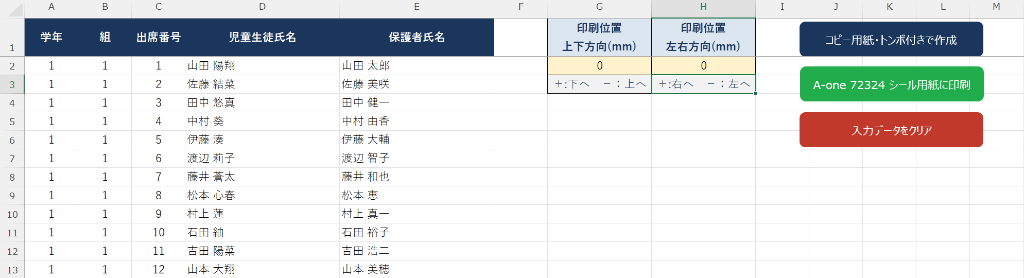
① データ貼り付け&ワンクリックボタン操作
引き落とし結果データ等から該当者を貼り付け、目的の専用ボタンを押すだけで宛名レイアウトを一括生成します。
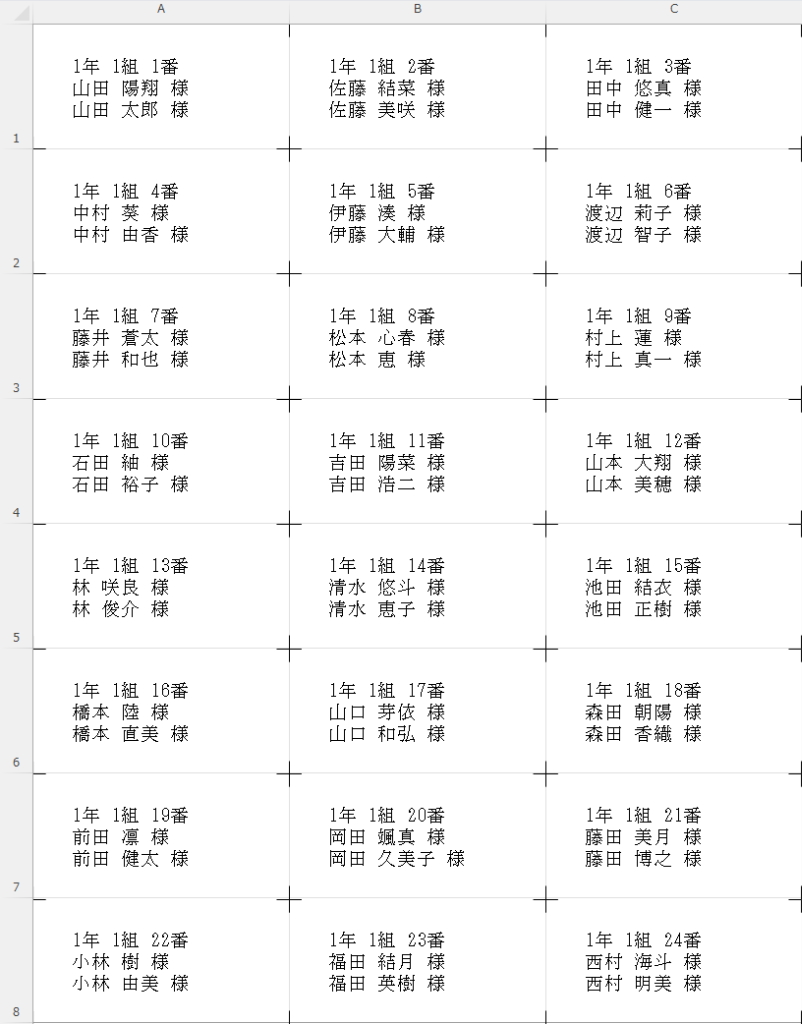
② 自動生成されるトンボ付き印刷面
一括配置と同時に裁断用のトンボ線を描画。敬称「様」も全自動でレイアウトされます。
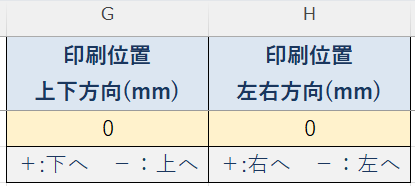
③ プリンターごとの位置補正
ミリ単位の補正値を入力するだけで、お使いのプリンターの偏りを完璧に調整可能です。
🚀 簡単3ステップの使い方
Excelに該当データを貼り付け
管理データ等から対象の学年・組・番号・氏名・保護者名をコピーして「InputData」シートに貼り付け
目的の専用ボタンを押すだけ
「コピー用紙・トンボ付きで作成」または「A-one シール用紙に印刷」ボタンをワンクリック!
印刷してそのまま使う
作成されたシートを印刷し、コピー用紙の場合はトンボ線に沿ってペーパーカッターでカットして完成!
❓ よくある質問 (FAQ)
Q. 専用のシール用紙がなくても使えますか?
はい、使えます!本ツールは普通のコピー用紙にトンボ(裁断用目印)を描画して印刷できるため、ペーパーカッターでまとめて切るだけでシール台紙が無くても宛名ラベルが作成できます。
Q. プリンターによって印刷位置がずれる場合はどうすればいいですか?
入力シートの補正設定(G2セル: 上補正mm / H2セル: 左補正mm)にプラス・マイナスの数値を入力することで、お使いのプリンターの偏りをミリ単位で完璧に調整可能です。
Q. Mac版のExcelやExcel Onlineでも動作しますか?
本ツールはWindows版のデスクトップ版 Microsoft Excel (2021以降 / Microsoft 365推奨) に対応しております。Mac版やブラウザ版Excelではマクロ(VBA)が動作しない場合があります。
Q. 学校内や職場内での共有は可能ですか?
はい、完全無料でご利用いただけます。校内や職場内での自由な共有・ご利用が可能です。
📚 関連コラム・業務設計
Excelだけで宛名ラベルを作る方法 →
手書きの限界、専用シールの購入コスト、印刷ズレのストレスを解決する考え方と、コピー用紙+トンボカットを活用した業務改善の手法についてご紹介しています。